
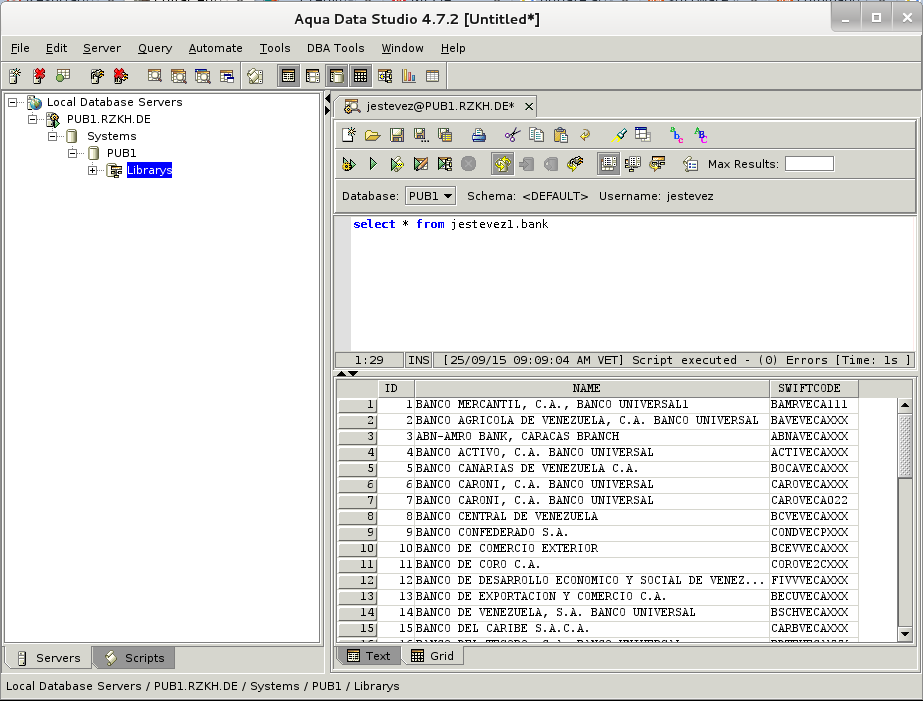
En el post anterior configuramos el terminal 5250 para poder entrar al AS400 en la típica pantalla verde, pero bien nosotros necesitamos algo un poco mas gráfico para poder ejecutar consultas SQL en esta Base de Datos, voy a enseñarles a instalar el AquaDatastudio 4.7.2 es una versión muy antigua, la vamos a instalar ya que tiene una licencia de uso personal que puede ser usada sin problemas. Más adelante instalaremos el DataStudio de IBM que es mas poderoso sobre todo al desarrollar nuestros procedimientos almacenados.
Para comenzar debemos tener instalado Java, lo podemos descargar de la pagina de oracle, ahora bien la instalación es muy sencilla y la voy a explicar a continuación:
Descomprimimos el archivo descargado:
tar -xvf jdk-8u25-linux-i586.tar.gz
Si no tenemos creada la carpeta /usr/lib/jvm la creamos con el siguiente comando:
mkdir -p /usr/lib/jvm
Ahora colocamos el JDK en la carpeta /usr/lib/jvm
mv ./jdk1.8.25 /usr/lib/jvm/
Luego instalamos los ejecutables para poder usarlos en el entorno de nuestro linux:
update-alternatives --install "/usr/bin/java" "java" "/usr/lib/jvm/jdk1.8.25/bin/java" 1
update-alternatives --install "/usr/bin/javac" "javac" "/usr/lib/jvm/jdk1.8.25/bin/javac" 1
update-alternatives --install "/usr/bin/javaws" "javaws" "/usr/lib/jvm/jdk1.8.25/bin/javaws" 1
Le damos permisos de ejecución::
chmod a+x /usr/bin/java
chmod a+x /usr/bin/javac
chmod a+x /usr/bin/javaws
Ahora lo instalamos en el entorno con el siguiente comando:
update-alternatives --config java

Existen 2 opciones para la alternativa java (que provee /usr/bin/java).

Selección Ruta Prioridad Estado
------------------------------------------------------------
0 /usr/lib/jvm/java-6-openjdk-amd64/jre/bin/java 1061 modo automático
1 /usr/lib/jvm/java-6-openjdk-amd64/jre/bin/java 1061 modo manual
* 2 /usr/lib/jvm/jdk1.8.25/bin/java 1 modo manual
Este nos va a desplegar una ventana de opciones en mi caso tengo los del repositorio, puedes cambiarlo seleccionando el numero correspondiente.
Repetimos lo anterior para los otros ejecutables:
update-alternatives --config javac
update-alternatives --config javaws
Ahora que tenemos el java instalado, procedemos a instalr el DataStudio, aqui les comparto la versión que estoy utilizando:
https://mega.nz/#!F05mAB6R
Este es el key
6vRg3crtKhnRP-qHMoHadK5pSwPi6tlyRB1wVL6KzuI
Despues de descargado descomprimir el datastudio con el siguiente comando:
tar -xvzf ads-linux-x86-4.7.2.tar.gz
La carpeta datastudio la podemos dejar donde nos guste mas, ya que se ejecuta desde cualquier lugar no necesitamos hacer más para comenzar a utilizarlo.
Ahora necesitamos el jar para conectarnos JDBC al AS400 aquí se los dejo:
https://mega.nz/#!sppU3C7b
Este es el Key
bHzsxCF9RGRU0sFRjQQNXFaGSGKel2_oCy7YiqrJCw4
Luego de descargado el jt400.jar lo copiamos en la carpeta «datastudio/lib»
cp jt400.jar datastudio/lib
No se nos olvide darle permiso de ejecución al ejecutable 😛
cd datastudio/

chmod a+x datastudio.sh
Ahora bien podemos proceder a ejecutarlo:
./datastudio.sh
Al abrir nos debería mostrar una venta como esta:
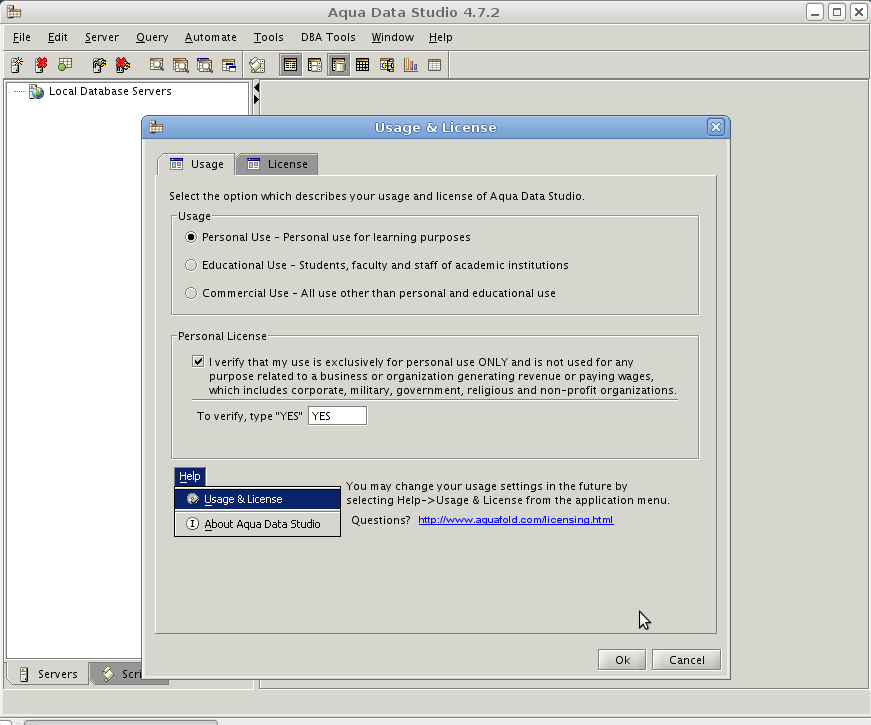
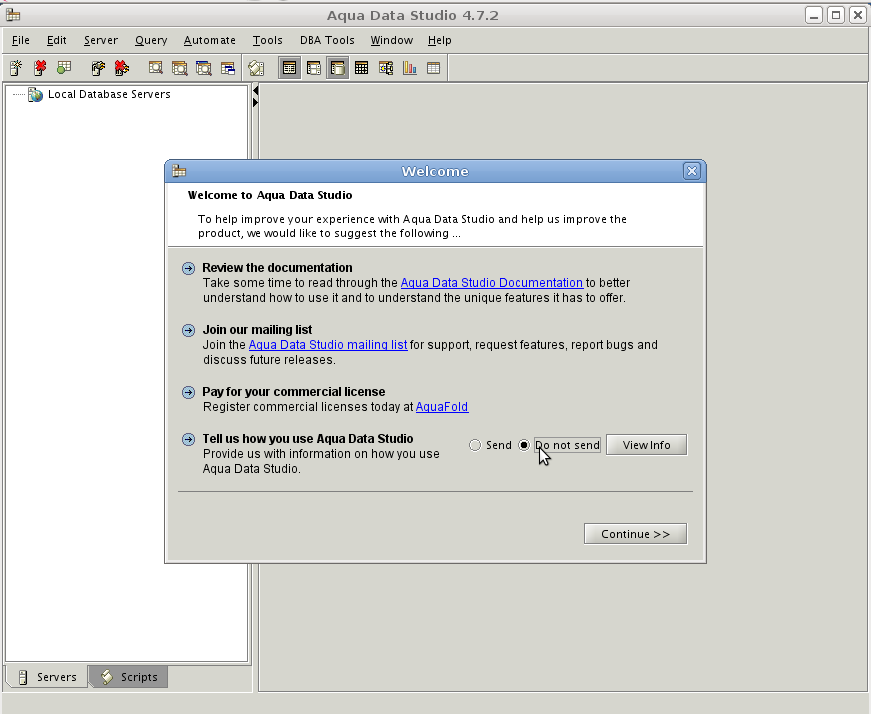
Ahora escribimos YES para aceptar la licencia y a continuación nos pregunta si queremos enviar información le seleccionamos Do not send, en mi caso se suele quedar pegado y es muy incomodo.
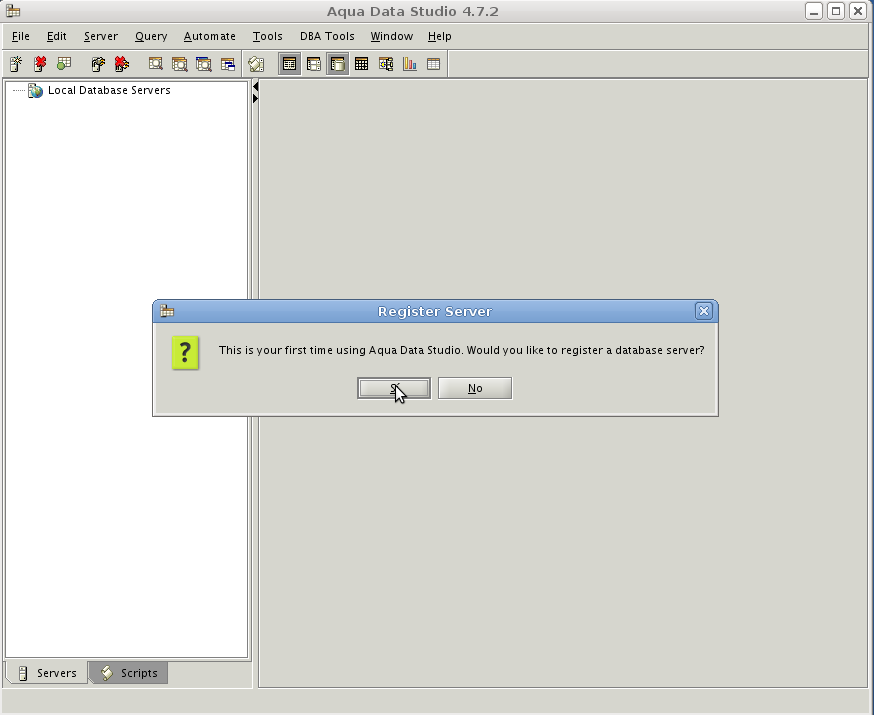
Nos pregunta si deseamos registrar un servidor y le decimos que si
Ahora bien vamos a configurar una conexión de prueba para entrar al AS400 a ejecutar consultas SQL
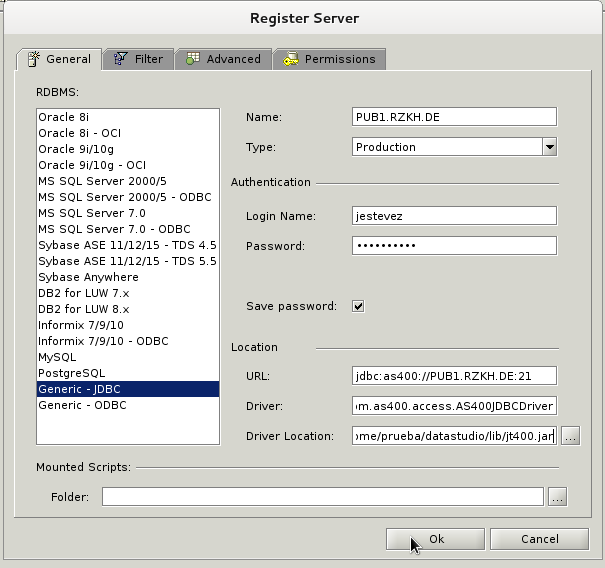
Seleccionamos en General:
Generic- JDBC
User: <NUESTRO USUARIO>
Password: <NUESTRA CLAVE>
URL: jdbc:as400://<HOST DEL AS400>:21
Driver: com.ibm.as400.access.AS400JDBCDriver
Driver Location: /home/prueba/datastudio/lib/jt400.jar
Listo ya podemos ejecutar nuestras consultas SQL en el AS400 🙂