

En esta entrada les voy a enseñar a montar el servidor de aplicaciones glassfish en un sistema operativo Debian, el cual vamos a usar desplegar aplicaciones Web basadas en Java. He basado este tutoria de los pasos de instalación de la página de Glassfish.
¿Que necesitamos?
- Sistema operativo Debian 7 o superior
- Descargar Java
- Descargar Glassfish
Instalar Java 8:
Para nuestro ambiente hemos utilizado jdk-8u45-linux-x64.tar.gz que es la ultima al momento de hacer esta instalación se puede descargar el archivo desde la pagina de oracle
Descargamos el archivo con wget: (Para obtener el link debemos aceptar el acuerdo de licencia desde la página de oracle)
wget http://download.oracle.com/otn-pub/java/jdk/8u45-b14/jdk-8u45-linux-x64.tar.gz?AuthParam=1436274836_285f04f88584454de85777389a549f75
Movemos el archivo a la carpeta /opt
mv jdk-8u45-linux-x64.tar.gz?AuthParam=1436274836_285f04f88584454de85777389a549f75 /usr/lib/jvmjdk-8u45-linux-x64.tar.gz
Descomprimimos el archivo descargado:
cd /usr/lib/jvm
tar -xvzf jdk-8u45-linux-x64.tar.gz
Creamos un link simbólico en la carpeta /usr/lib/jvm si no existe la creamos previamente:
mkdir -m 755 /usr/lib/jvm
ln -s /usr/lib/jvm/jdk1.8.0_45 /usr/lib/jvm/java-8-sun
Instalamos los ejecutables de java en el sistema operativo con los comandos:
update-alternatives --install /usr/bin/java java /usr/lib/jvm/java-8-sun/bin/java 1
update-alternatives --install /usr/bin/javac javac /usr/lib/jvm/java-8-sun/bin/javac 1
update-alternatives --config java
Probamos que esté instalado con el comando:
java -version
Ejemplo de la salida:
java version «1.8.0_45»
Java(TM) SE Runtime Environment (build 1.8.0_45-b14)
Java HotSpot(TM) 64-Bit Server VM (build 25.45-b02, mixed mode)
Instalar Glassfish4:
Descargamos el instalador desde la página de glassfish:
wget http://download.oracle.com/glassfish/4.1.1/release/glassfish-4.1.1.zip
Movemos el archivo descargado a la carpeta /opt
mv glassfish-4.1.zip /opt/
Descomprimimos el archivo descargado:
cd /opt/
unzip glassfish-4.1.zip
Esta versión de glassfish ya viene preconfigurada con domain1, ejecutamos el comando para probar:
/opt/glassfish4/bin/asadmin start-domain
Probamos desde un navegador que esté levantado tanto el servidor web como el administrador por los enlaces:
http://IP_SERVIDOR:4848/
http://IP_SERVIDOR:8080/
El servidor viene pre configurado con el usuario admin y la clave adminadmin
Por razones de seguridad solo puedes entrar desde localhost, para poder entrar debemos habilitar el acceso remoto.
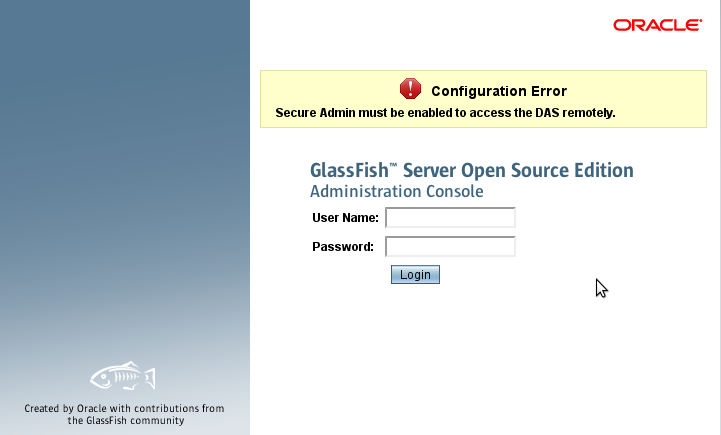
Para habilitar la seguridad remota debemos cambiar primero la contraseña con el siguiente comando:
glassfish4/bin/asadmin change-admin-password
Este comando pide las siguientes entradas, se está colocando entre <> los datos ingresados:
Enter admin user name [default: admin]> admin
Enter the admin password>Dejar vacio
Enter the new admin password> Mi contraseña
Enter the new admin password again> Repito mi contraseña
Ahora habilitamos la seguridad remota con el comando:
glassfish4/bin/asadmin enable-secure-admin
Enter admin user name> admin
Enter admin password for user «admin»> Mi contraseña
You must restart all running servers for the change in secure admin to take effect.
Command enable-secure-admin executed successfully.
Detenemos el servidor para aplicar los cambios:
glassfish4/bin/asadmin stop-domain
Script de inicio automático del servidor:
Creamos el archivo /etc/init.d/glassfish, con el siguiente contenido:
#!/bin/bash
### BEGIN INIT INFO
# Provides:          blabla
# Required-Start:    $syslog
# Required-Stop:     $syslog
# Default-Start:     2 3 4 5
# Default-Stop:      0 1 6
# Short-Description: blabla
# Description:
#
### END INIT INFO
GLASSFISH_HOME=/opt/glassfish4
ASADMIN=$GLASSFISH_HOME/bin/asadmin
case "$1" in
    start)
        echo "Starting Glassfish"
        $ASADMIN start-domain domain1
    ;;
  stop)
        echo "Stopping Glassfish"
        $ASADMIN stop-domain domain1
    ;;
  force-reload|restart)
        echo "Restart Glassfish"
    $ASADMIN stop-domain domain1
    $ASADMIN start-domain domain1
    ;;
  *)
    echo "Usage: /etc/init.d/glassfish {start|stop|restart}"
    exit 1
    ;;
esac
exit 0
Le damos permisos de ejecución:
chmod a+x /etc/init.d/glassfish
Instamos los link de inicio:
update-rc.d -f glassfish defaults
Iniciamos el servidor:
/etc/init.d/glassfish start
Enhorabuena! ya tenemos el servidor de aplicaciones instalados 😀
Ahora nos falta crear nuestra pequeña aplicación!