

En esta entrada les voy a enseñar a montar el servidor de aplicaciones apache tomcat en un sistema operativo Debian, el cual vamos a usar desplegar aplicaciones Web basadas en Java.
¿Que necesitamos?
- Sistema operativo Debian 7 o superior
- Descargar Java
- Descargar Apache Tomcat 8
Instalar Java 8:
Para nuestro ambiente hemos utilizado jdk-8u45-linux-x64.tar.gz que es la ultima al momento de hacer esta instalación se puede descargar el archivo desde la pagina de oracle
Descargamos el archivo con wget: (Para obtener el link debemos aceptar el acuerdo de licencia desde la página de oracle)
wget http://download.oracle.com/otn-pub/java/jdk/8u45-b14/jdk-8u45-linux-x64.tar.gz?AuthParam=1436274836_285f04f88584454de85777389a549f75
Movemos el archivo a la carpeta /opt
mv jdk-8u45-linux-x64.tar.gz?AuthParam=1436274836_285f04f88584454de85777389a549f75 /opt/jdk-8u45-linux-x64.tar.gz
Descomprimimos el archivo descargado:
cd /opt/
tar -xvzf jdk-8u45-linux-x64.tar.gz
Creamos un link simbólico en la carpeta /usr/lib/jvm si no existe la creamos previamente:
mkdir -m 755 /usr/lib/jvm
ln -s /opt/jdk1.8.0_45/ /usr/lib/jvm/jdk1.8.0_45
ln -s /opt/jdk1.8.0_45 /usr/lib/jvm/java-8-sun
Instalamos los ejecutables de java en el sistema operativo con los comandos:
update-alternatives --install /usr/bin/java java /opt/jdk1.8.0_45/bin/java 1
update-alternatives --install /usr/bin/javac javac /opt/jdk1.8.0_45/bin/javac 1
update-alternatives --config java
Probamos que esté instalado con el comando:
java -version
Ejemplo de la salida:
java version «1.8.0_45»
Java(TM) SE Runtime Environment (build 1.8.0_45-b14)
Java HotSpot(TM) 64-Bit Server VM (build 25.45-b02, mixed mode)
Instación de Tomcat 8
Ahora vamos a descargar la última versión de Tomcat buscamos en la página oficial de Tomcat
https://tomcat.apache.org/download-80.cgi
Desde un terminal lo descargamos con el comando wget
wget http://www.eu.apache.org/dist/tomcat/tomcat-8/v8.0.30/bin/apache-tomcat-8.0.30.tar.gz
Ahora movemos el archivo descargado a la carpeta opt
mv apache-tomcat-8.0.30.tar.gz /opt
Nos dirigimos al directorio opt, donde vamos a hacer la instalación y descomprimimos el archivo descargado
cd /opt
tar -xvzf apache-tomcat-8.0.30.tar.gz
Creamos el siguiente enlace simbólico
ln -s /opt/apache-tomcat-8.0.30 /opt/tomcat8
Modificar la contraseña de administrador de tomcat
nano /opt/tomcat8/conf/tomcat-users.xml
Agregamos las siguientes líneas antes de la etiqueta </tomcat-users>
<role rolename="admin"/>

<user username="admin" password="G30serv3r2016" roles="admin, admin-gui, manager, manager-gui"/>
Ahora vamos a crear un archivo de inicio en /etc/init.d/
#!/bin/bash
### BEGIN INIT INFO
# Provides:        tomcat8
# Required-Start:  $network
# Required-Stop:   $network
# Default-Start:   2 3 4 5
# Default-Stop:    0 1 6
# Short-Description: Start/Stop Tomcat server
### END INIT INFO

PATH=/sbin:/bin:/usr/sbin:/usr/bin

start() {
 sh /opt/tomcat8/bin/startup.sh
}

stop() {
 sh /opt/tomcat8/bin/shutdown.sh
}

case $1 in
  start|stop) $1;;
  restart) stop; start;;
  *) echo "Run as $0 <start|stop|restart>"; exit 1;;
esac
Concedemos permiso de ejecución
chmod 755 /etc/init.d/tomcat.sh
Configuramos para que se ejecute al iniciar el sistema operativo
update-rc.d tomcat.sh defaults
Ahora creamos una sentencia en cron para que solo me deje los logs de los ultimos 7 dias
crontab -e
Copiamos esta línea al final de nuestro archivo cron
0 5 * * * find tomcat/logs/ -mtime +7 -print0 | xargs -r -0 rm -rf
Iniciamos el servidor con el siguiente comando:
/etc/init.d/tomcat.sh start
Desde el navegador entramos a servidor a través de la siguiente URL
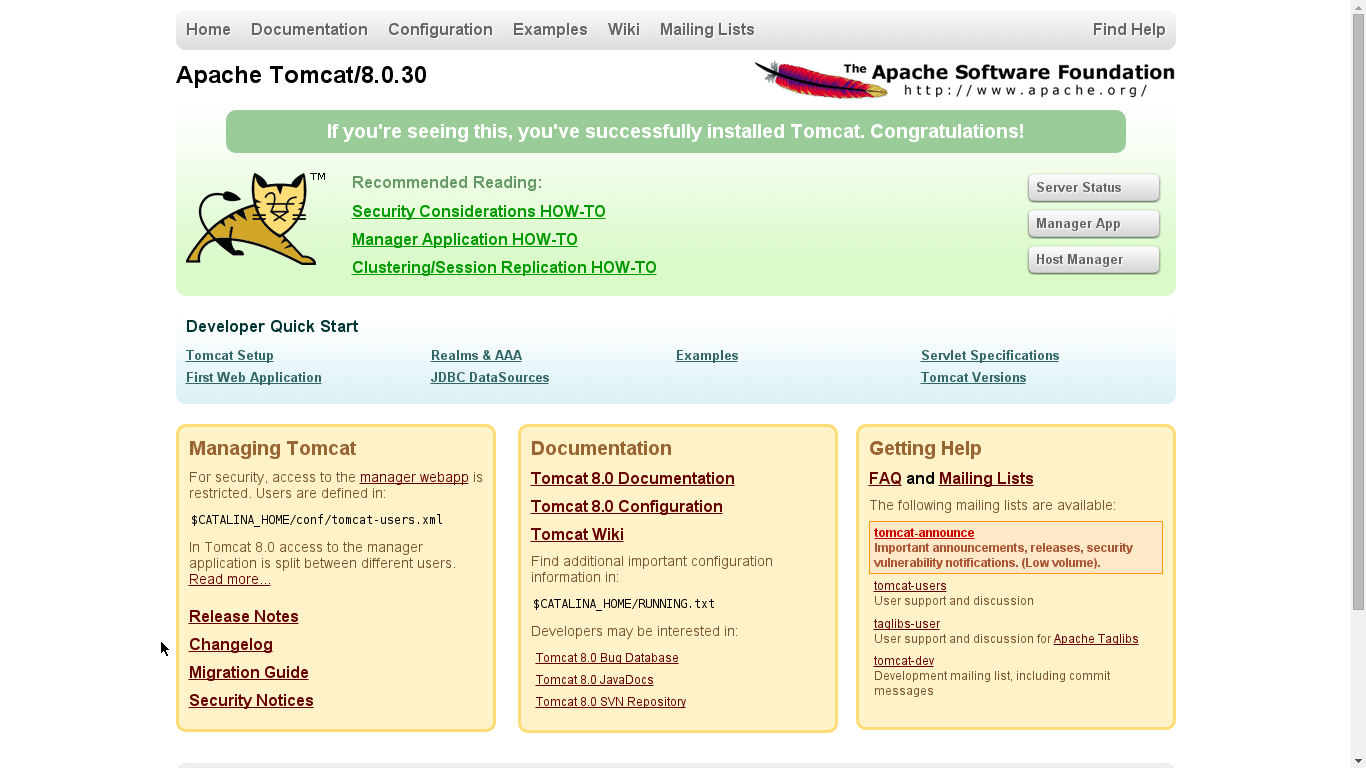
Enhorabuena! ya hemos instado nuestro servidor para desarrollar aplicaciones Java!