
En esta entrada quiero seguir con GeoServer, esta vez les voy a enseñar prácticamente todo lo que necesitas para usar las capacidades de esta herramienta para tener tu solución de mapas en software libre. Dio por hecho que ya tienes instalado el GeoServer y esta corriendo en tu maquina así como la base de datos Postgresql junto a la extensión de Postgis además de contar con datos en las tablas.
Si no es así puedes hacerlo siguiendo los pasos de estas entradas
- instalar la última versión de postgis en debian
- instalar el servidor de aplicaciones apache tomcat 8 en linux
- instalación del-servidor de mapas geoserver
Web Map Service (WMS)
Antes de iniciar vamos a conocer que es el WMS, por su siglas en ingles Web Map Service es un estandar definido por el OGC (Open Geospatial Consortium) produce mapas de datos referenciados espacialmente, de forma dinámica a partir de información geográfica. Este estándar internacional define un «mapa» como una representación de la información geográfica en forma de un archivo de imagen digital conveniente para la exhibición en una pantalla de ordenador. Un mapa no consiste en los propios datos. Los mapas producidos por WMS se generan normalmente en un formato de imagen como PNG, GIF o JPEG, y opcionalmente como gráficos vectoriales en formato SVG (Scalable Vector Graphics) o WebCGM (Web Computer Graphics Metafile).
Ahora que ya conocemos un poco vamos a iniciar con los primeros paso en nuestro GeoServer
Crear un espacio de trabajo en GeoServer
Es una buena práctica crear un espacio de trabajo para manipular las capas que vamos a trabajar. Para ello vamos al menú principal y seleccionamos la opción Espacios de Trabajo:
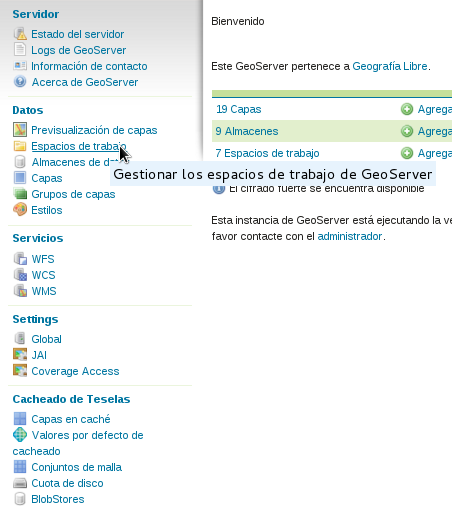
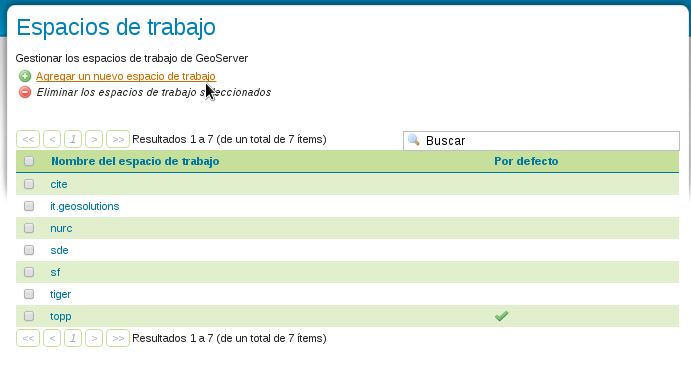
Al abrir nos traerá la lista de espacios de trabajo existentes, ahora en la parte superior seleccionamos el link Agregar un nuevo espacio de trabajo.
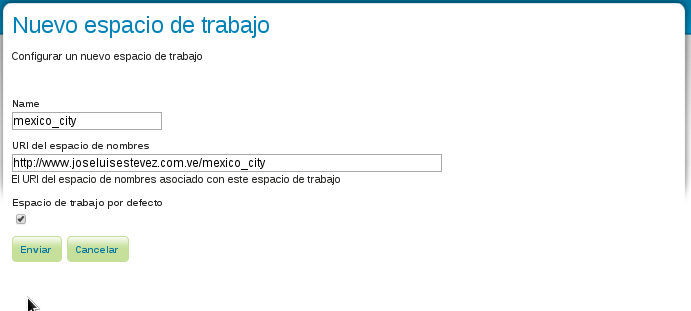
 Colocamos el nombre de nuestro espacio de trabajo mexico_city y el URI de nuestro espacio de nombre, debe contener el URL de nuestra organización. Seleccionamos que nuestro espacio de trabajo sea el por defecto.
 Ahora vemos en nuestra lista el espacio de trabajo que hemos creado con el indicador verde que indica que es el espacio por defecto.
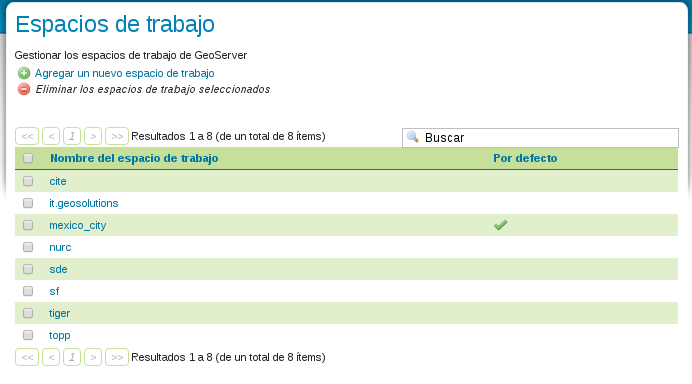 Ya hemos creado nuestro espacio de trabajo, ahora vamos a crear el origen de datos desde nuestro postgis.
Crear un Origen de Datos Postgis
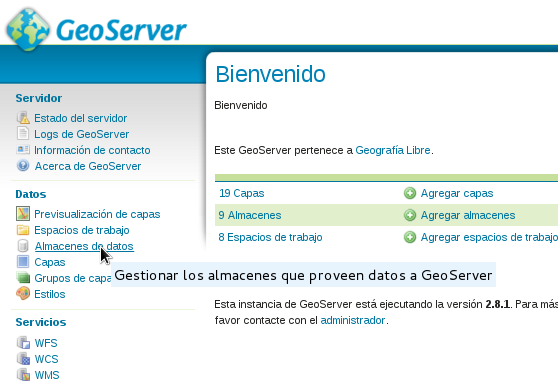
En el menú principal de Datos seleccionamos la opción de Almacenes de datos
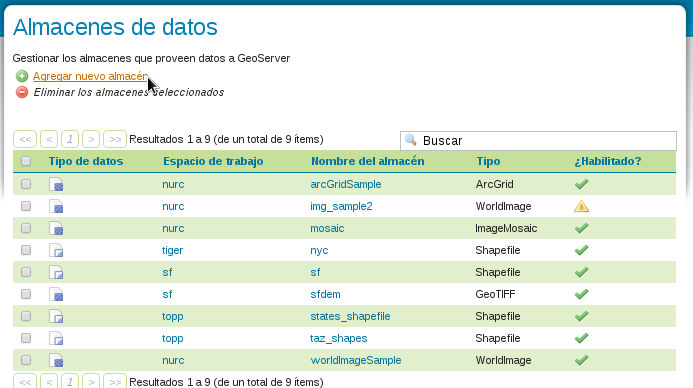
Esta nos mostrará la lista de Almacenes de datos, ahora hacemos clic en Agregar nuevo almacén.
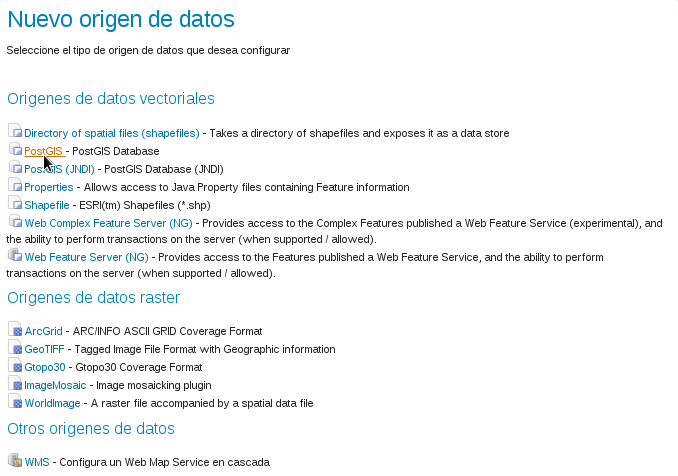
En la pantalla de Nuevo origen de datos, seleccionamos Postgis.
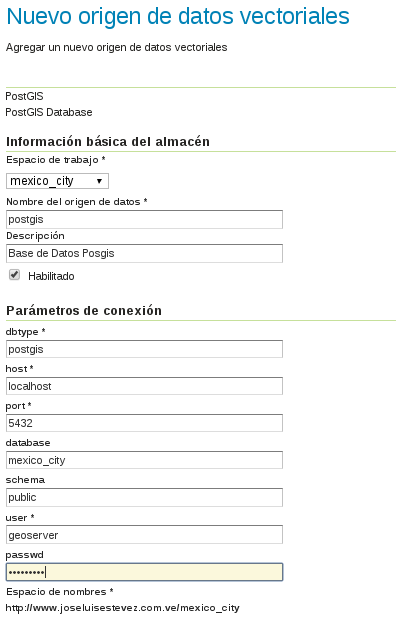
En la siguiente pantalla de nuevo origen de datos vectoriales, configuramos los datos para conectarnos a nuestra base de datos mexico_city de la base de datos postgis donde importamos nuestro datos geométricos
Al guardar nuestra conexión vemos que se conecta correctamente y nos lista las tablas existentes en nuestra base de datos.
 Crear un Estilo para nuestras capas
Los datos geoespaciales no tienen ningún componente visual en si mismos. Para verlos, deben tener un estilo. El estilo especifica el color, tamaño y otros atributos utilizados para representar los datos en un mapa. En GeoServer, el estilo se consigue usando un lenguaje de marcado denominado Styled Layer Descriptor, o SLD para abreviar. SLD es un lenguaje de marcado basado en XML especificado por la Open Geospatial Consortium (OGC). Los documentos de estilo se asocian con las capas de GeoServer (featuretypes) para especificar cómo deben ser representadas. Un SLD especifica el estilo de una sola capa named layer y un estilo de usuario para ella. La capa y el estilo pueden tener elementos de metadatos como un nombre de identificación, un título para su visualización, y un resumen describiéndole en detalle. Dentro del estilo de nivel superior hay uno o más estilos de tipos de elementos (feature type styles), que actúan como “capas virtuales” para proporcionar el control sobre el orden de representación. Cada feature type style contiene una o más reglas que controlan cómo se aplica el estilo en función de los atributos del elemento y el nivel de zoom. Las reglas seleccionan los elementos aplicables mediante el uso de filtros, que son condiciones lógicas que contienen predicados, expresiones y funciones de filtro. Para especificar el diseño de un elemento individual, las reglas contienen simbolizadores. Éstos sirven para especificar el estilo de puntos, líneas y polígonos, así como raster y etiquetas de texto.
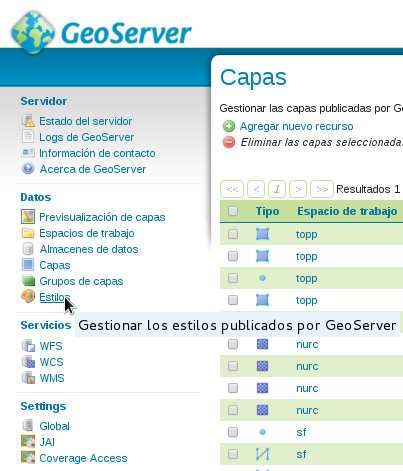
Para crear nuestro primer estilo en GeoServer nos dirigimos al menú principal de Datos seleccionamos la opción Estilos
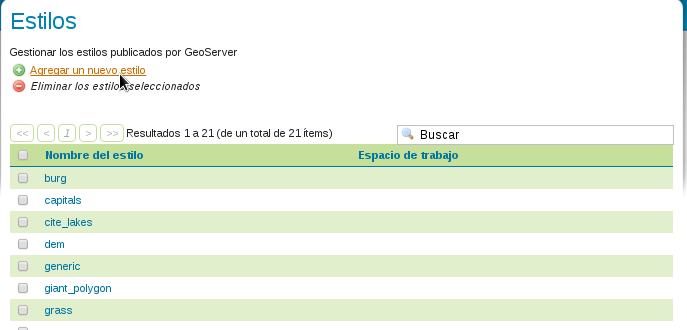
Esta nos muestra la lista de estilos que existen, vamos a hacer clic en el botón de agregar nuevo estilo.
Ahora vamos a crear un nuevo estilo con el nombre mexico_city_polygon
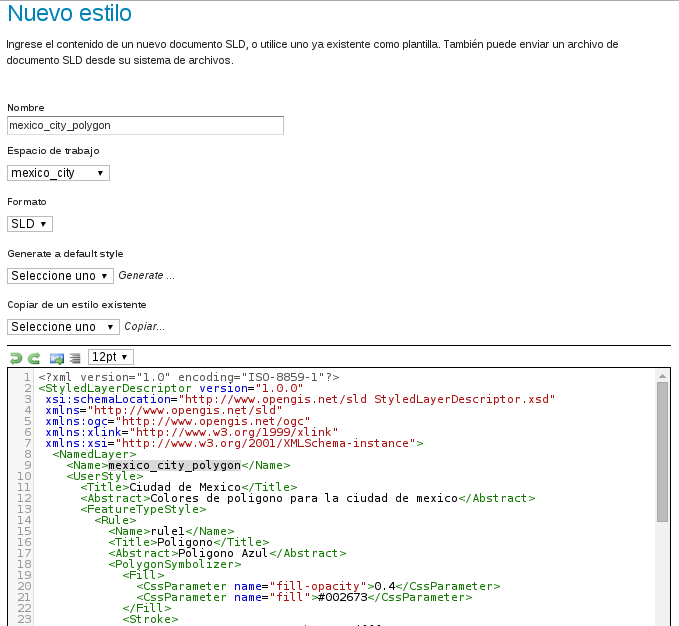
Este es el código de nuestro SDL
<?xml version="1.0" encoding="ISO-8859-1"?>
<StyledLayerDescriptor version="1.0.0"
 xsi:schemaLocation="http://www.opengis.net/sld StyledLayerDescriptor.xsd"
 xmlns="http://www.opengis.net/sld"
 xmlns:ogc="http://www.opengis.net/ogc"
 xmlns:xlink="http://www.w3.org/1999/xlink"
 xmlns:xsi="http://www.w3.org/2001/XMLSchema-instance">
  <NamedLayer>
    <Name>mexico_city_polygon</Name>
    <UserStyle>
      <Title>Ciudad de Mexico</Title>
      <Abstract>Colores de poligono para la ciudad de mexico</Abstract>
      <FeatureTypeStyle>
        <Rule>
          <Name>rule1</Name>
          <Title>Poligono</Title>
          <Abstract>Poligono Azul</Abstract>
          <PolygonSymbolizer>
            <Fill>
              <CssParameter name="fill-opacity">0.4</CssParameter>
              <CssParameter name="fill">#002673</CssParameter>
            </Fill>
            <Stroke>
              <CssParameter name="stroke">#73dfff</CssParameter>
              <CssParameter name="stroke-width">1</CssParameter>
            </Stroke>
          </PolygonSymbolizer>
          <TextSymbolizer>
            <Label>
              <ogc:PropertyName>name</ogc:PropertyName>
            </Label>
            <Fill>
              <CssParameter name="fill">#ffffff</CssParameter>
            </Fill>
          </TextSymbolizer>
        </Rule>
      </FeatureTypeStyle>
    </UserStyle>
  </NamedLayer>
</StyledLayerDescriptor>
La creación a mano de archivos de SLD puede ser un poco tedioso y requerir mucho tiempo. Existe una herramienta llamada GeoExplorer que es un editor gráfico. Con GeoExplorer, podemos crear reglas y símbolos sin necesidad de ver el código SLD. Sin embargo GeoExplorer actualmente no implementa todas las características de la especificación SLD.
El SLD Cookbook (libro de cocina) es una colección de “recetas” SLD para crear distintos tipos de estilos. Se ha diseñado para ser una referencia práctica, mostrando las plantillas de estilo más comunes y además fáciles de entender.
Publicar una nueva capa en GeoServer usando Postgis
Podemos publicar los datos que tenemos en nuestra base de datos postgis para así poder mostrarla en un servicio WMS, GeoServer no solo permite servicios WMS, también podemos servir nuestros datos en todos
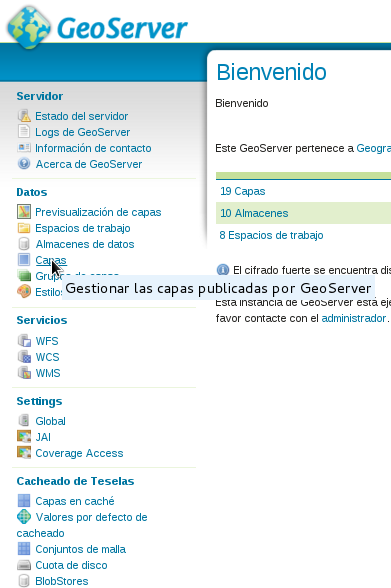
Nos dirigimos al menú de Datos y seleccionamos la opción de Capas.
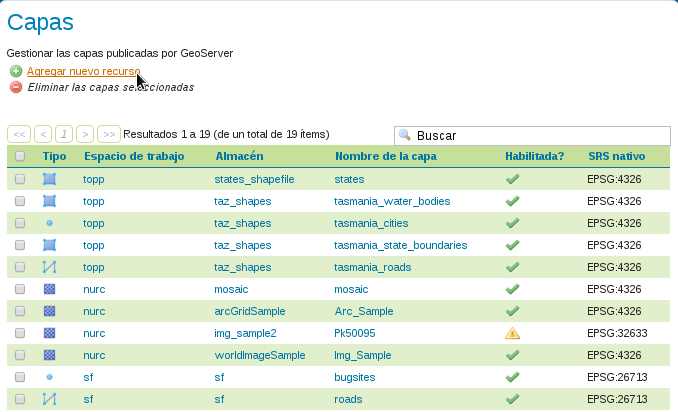
Esta pantalla nos muestra la lista de capas, como hemos visto hay muchas capas de ejemplo creadas en nuestro geoserver.
Vamos a hacer clic en la opción Agregar nuevo recurso.
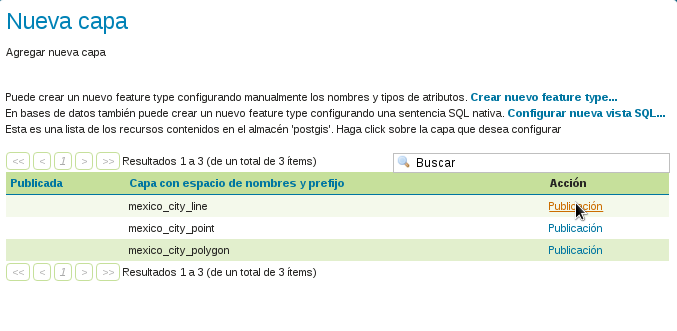
En la pantalla de Nueva capa seleccionamos en la lista desplegable de “Agregar capa de“ e indicamos nuestro almacén de datos “mexico_city:postgis”
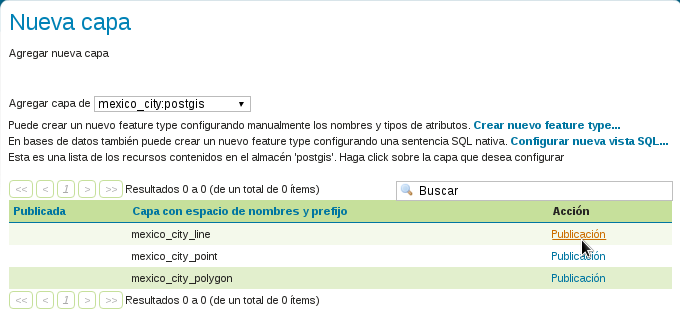
Ahora seleccionamos la Acción “Publicación” de la capa mexico_city_poligono
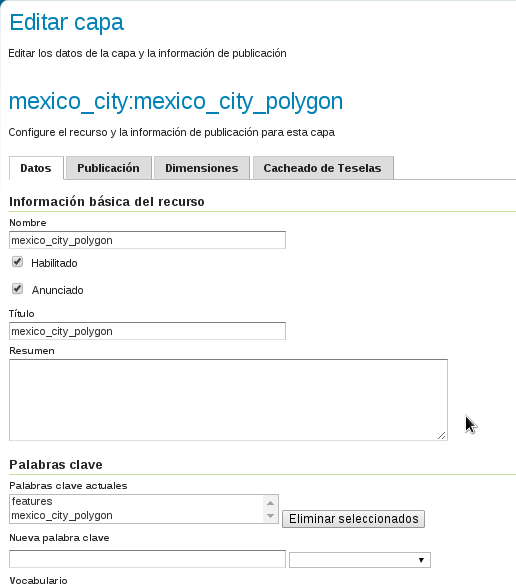
Tenemos que fijar el Sistema de referencia de coordenadas en 4326 y en Encuadres seleccionar Calcular desde los datos y Calcular desde el encuadre nativo.
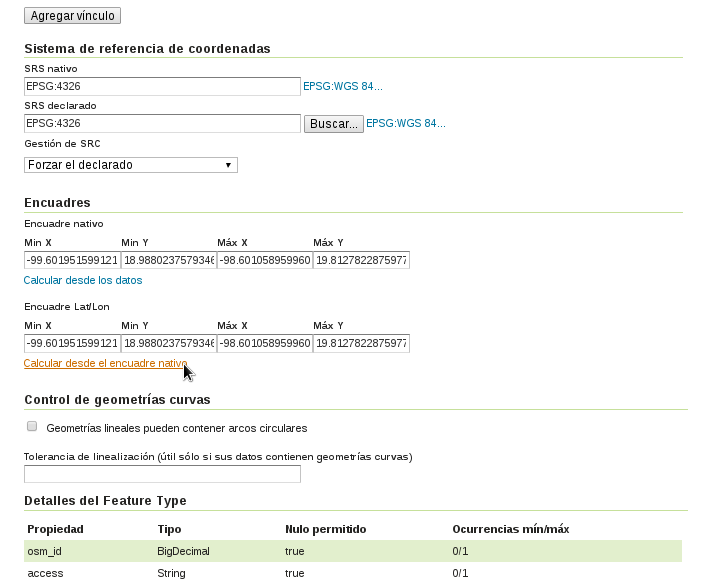
En la pestaña de Publicación seleccionamos en el Estilo por defecto el que hemos creado mexico_city:mexico_city_polygon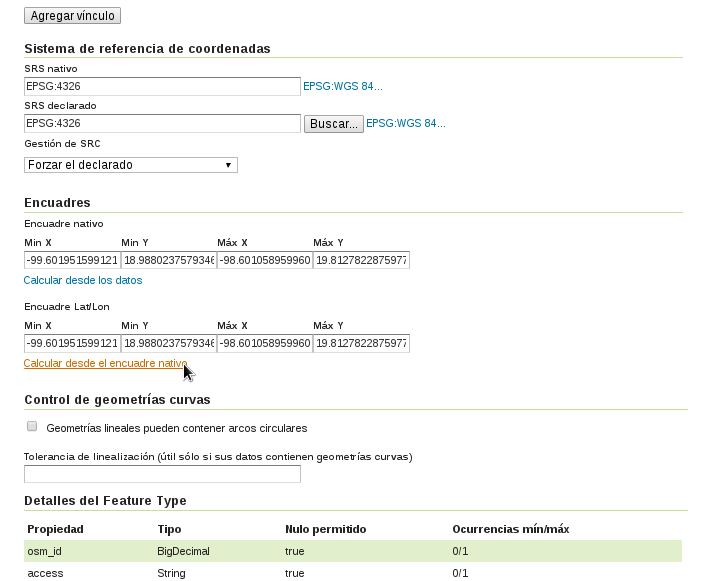
Crear una Capa desde un Origen de Datos ShapeFiles
GeoServer nos permite trabajar con numerosos orígenes de datos, por ello vamos a crear una capa a partir de un archivo shape
Copiamos la carpeta cartografía al directorio data de nuestro geoserver
cp -r cartografia /opt/tomcat/webapps/geoserver/data
En mi carpeta de cartografía tengo varios archivos shape de Estados, Municipios y Colonias para trabajarla en este ejemplo.
En el menú principal de Datos seleccionamos la opción de Almacenes de datos, esta nos mostrará la lista de Almacenes de datos, ahora hacemos clic en Agregar nuevo almacén.
En la pantalla de Nuevo origen de datos, seleccionamos Shapefiles.
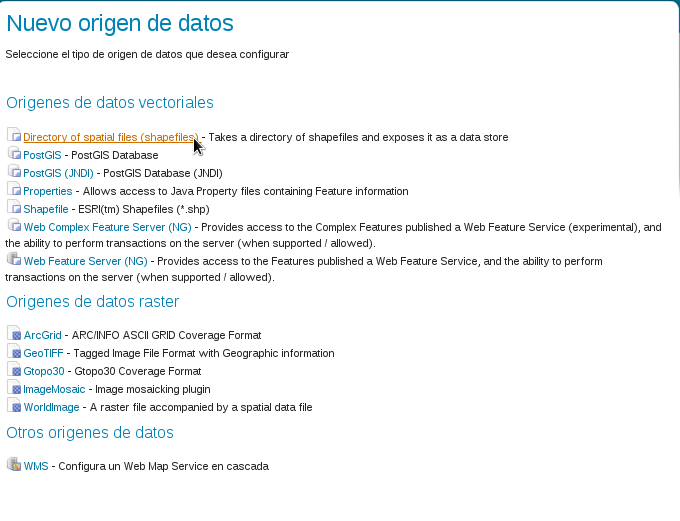
En la pantalla de Nuevo Origen de Datos vectoriales. Le colocamos el nombre de cartografía y luego hacemos clic en el botón Buscar… y seleccionamos nuestra carpeta cartografía
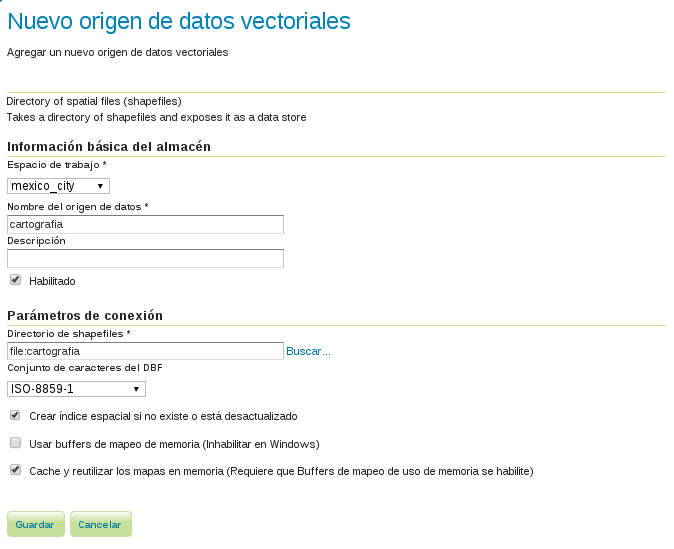
Ahora nos dirigimos al menú de Datos y seleccionamos la opción de Capas, y hacemos clic en la opción Agregar nuevo recurso.
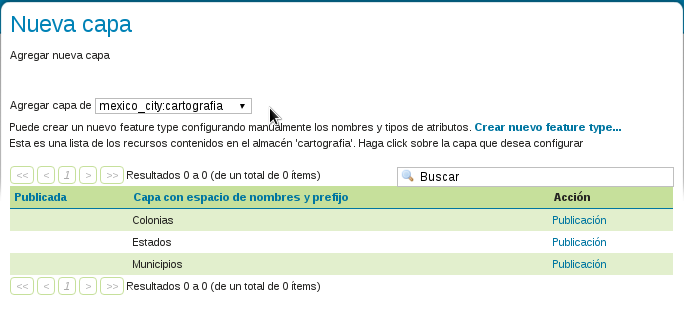
En esta pantalla de Nueva capa seleccionamos en la lista desplegable de “Agregar capa de“ e indicamos nuestro almacén de datos “mexico_city:cartografia”
Las capas que importadas en GeoServer la puedes ir visualizando directamente y en diferentes formatos como WMS, WMF, GML, KML o incluso usando un visor que tiene incluido de OpenLayers.
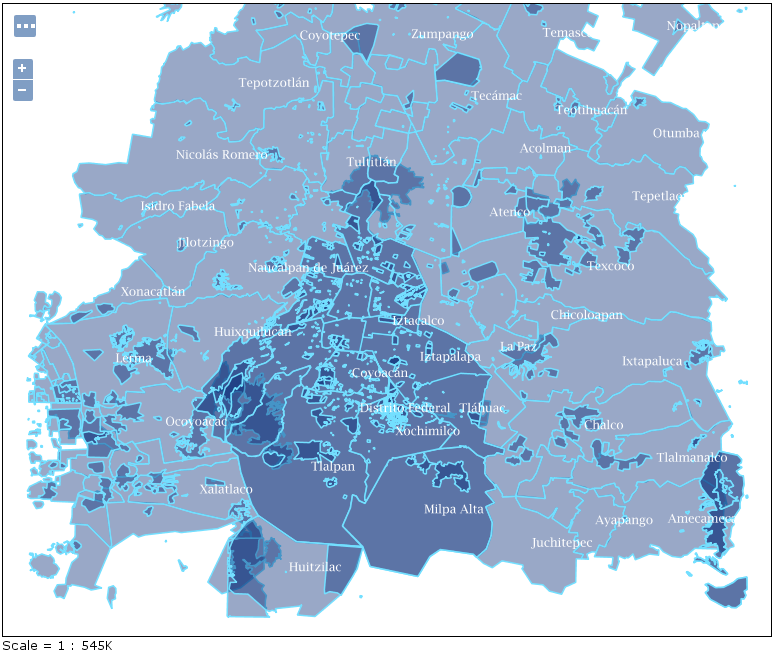
Como podemos ver ya hemos creado nuestra primera capa en GeoServer con unos pasos muy sencillos,
I like this post, enjoyed this one regards for putting up. The goal of revival is conformity to the image of Christ, not imitation of animals. by Richard F. Lovelace. cddedeckccge
Cordial saludo:
Agradeciendo por la excelente guía, tengo la siguiente duda:
Me gustaria poder montar diferentes herramientas a mi portal, lo he montado ms4w, apartir de geoserver, he enciontrado uno de crear puntos, y otra de buscar capas apartir de atributos de la capa, quisiera poder realizar poligonos y lineas, o alguna otra herramienta que haga mas interesante mi portal, de ante mano muchas gracias.
Saludos.